
Ile czasu?
Potrzebujesz tylko 30 minut wolnego czasu
Masz pytania dotyczące naszego systemu? Napisz do nas i dowiedz się więcej!
Ile czasu: 30 min Kiedy: dopasujemy się do Twojego kalendarza Z kim: specjalista LibrusGO Dla kogo: przedstawiciele szkół, planujący zakup systemu
Potrzebujesz tylko 30 minut wolnego czasu

Dopasujemy się do Twojego kalendarza

Porozmawiasz ze specjalistą LibrusGO

Przedstawiciele szkół, planujący zakup systemu
tel. 32 350 85 85 wew. 3
tel. 32 350 85 85 wew. 6, a następnie 8
Skorzystaj z wygodnego formularza zamówienia i w kilku prostych krokach kup on-line dostęp do systemu LibrusGO.
Po wykupieniu dostępu do systemu LibrusGO masz dostęp do jego pełnej funkcjonalności - opisujemy ją na stronie librusgo.pl. Na bieżąco system będzie wzbogacany o kolejne funkcje i moduły.
Na stronie LibrusGO możesz poznać ceny oraz metody płatności. Wybierz najbardziej optymalny sposób zakupu - określ liczbę uczestników Twoich zajęć (będzie to maksymalna liczba kont, którą będzie można założyć w systemie) oraz okres subskrypcji (miesięczny lub roczny).
Liczba uczestników zajęć - cena za system uzależniona jest od liczby uczestników, którzy będą przypisani do grup zajęciowych w systemie. Możesz sprawdzić, ile będzie kosztować licencja dla Twojej szkoły, ustawiając na suwaku preferowaną liczbę.
Okres subskrypcji - wybierz płatność miesięczną lub roczną. Przy rozliczeniu rocznym otrzymasz 30% rabat. Wierzymy, że pozwoli Ci to zachować ciągłość pracy z systemem LibrusGO nawet w niskim sezonie dla Twojej szkoły (np. w czasie wakacji).
Na adres e-mail podany w formularzu zamówienia (adres do kontaktu) otrzymasz podsumowanie Twojego zamówienia. Po dokonaniu płatności na adres wskazany w formularzu jako login do systemu otrzymasz link aktywacyjny, który pozwoli Ci rozpocząć korzystanie z systemu LibrusGO.
W systemie LibrusGO możesz przypisać uczestnikom zajęć różne rodzaje opłat. Po zalogowaniu do systemu uczestnik zobaczy listę przypisanych mu należności oraz termin ich zapłaty. Jeśli aktywujesz usługę płatności online, uczestnik będzie mógł opłacić należność bezpośrednio w systemie LibrusGO.
Dostawcą usługi płatności online jest firma Autopay S.A., posiadająca status krajowej instytucji płatniczej nadzorowanej przez Komisję Nadzoru Finansowego. Usługa płatności online jest również dostępna w aplikacji mobilnej Librus.
Aby aktywować usługę płatności online w systemie LibrusGO, w zakładce „Ustawienia firmy” przejdź do „Płatności online”. W tym miejscu możesz rozpocząć proces włączania płatności online. Wypełnij dane w wyświetlonym formularzu rejestracyjnym - podaj dane szkoły/firmy i numer rachunku bankowego, na który będą trafiać wpłaty uczestników zajęć. Postępuj zgodnie ze wskazówkami. W razie problemów skontaktuje się z Tobą przedstawiciel firmy Autopay. Od momentu aktywacji usługi płatności online możesz przyjmować wpłaty od uczestników zajęć. Dane o zrealizowanych płatnościach automatycznie pojawią się w systemie LibrusGO, dzięki czemu w każdej chwili w szybki i łatwy sposób sprawdzisz saldo wpłat.
Uczestnicy Twoich zajęć mogą wygodnie korzystać z systemu LibrusGO przez przeglądarkę internetową na smartfonie czy tablecie. Wybrane funkcje systemu są dostępne także w aplikacji mobilnej Librus. Za jej pomocą Twoi uczniowie i ich rodzice/opiekunowie mogą m.in. wygodnie komunikować się za pomocą modułu Wiadomości z sekretariatem szkoły i prowadzącymi zajęcia, korzystać z przejrzystego kalendarza z informacjami dot. zaplanowanych zajęć, łatwo realizować płatności online (jeśli szkoła je aktywuje), mieć szybki wgląd w należności za zajęcia i otrzymywać powiadomienia o zbliżających się i przeterminowanych płatnościach.
Aplikacja Librus jest powszechnie wykorzystywana przez uczniów i rodziców/opiekunów w szkołach, które korzystają z dziennika elektronicznego LIBRUS Synergia.
Po zalogowaniu się do systemu LibrusGO administrator może nadać dostępy innym pracownikom administracyjnym Twojej firmy. W kolejnych krokach należy
Wykonanie wszystkich wyżej wymienionych czynności umożliwi swobodne tworzenie w LibrusGO grup zajęciowych i przypisywanie do nich uczestników. W dalszych krokach możesz rozpocząć nabór do stworzonych grup zajęciowych czy przypisać uczestnikom należności.
W systemie zastosowano następujące terminy:
To Ty decydujesz, jakie typy zajęć wprowadzisz do LibrusGO oraz jak podzielisz je na grupy zajęciowe. Możesz określić dowolną liczbę typów zajęć, a w ramach każdego typu zajęć będziesz tworzyć grupy zajęciowe. LibrusGO pozwoli Ci wprowadzić maksymalnie 16 parametrów opisujących grupę zajęciową, wszystko po to, by właściwie rozróżnić każdą z nich.
Przykład 1: Prowadzisz szkołę językową „Alfa”. Przypisując w LibrusGO typy zajęć możesz zastosować taki układ:
Przykład 2: Przykładowe grupy zajęciowe, które możesz stworzyć w LibrusGO dla szkoły „Alfa”:
Tak, system LibrusGO umożliwia przypisanie tylu lokalizacji i miejsc zajęć. Ważne jest rozróżnienie dwóch zastosowanych w systemie terminów:
Przykład:
Szkoła „Alfa” prowadzi zajęcia językowe w swojej siedzibie tj. w budynku głównym w Katowicach przy ul. Chorzowskiej 1a, w którym znajdują się dwie sale: Sala 1 i Sala 2 przeznaczone do organizacji zajęć z uczestnikami.
Aby uzyskać dostęp do systemu LibrusGO, wykonaj poniższe kroki:
Poniżej znajdziesz krótką instrukcję „krok po kroku”, dzięki której w prosty sposób rozpoczniesz korzystanie z systemu LibrusGO oraz połączysz się z aplikacją mobilną Librus.
Zobacz film, jak uzyskać dostęp do systemu
Dostęp do LibrusGO możesz uzyskać na dwa sposoby:
W pierwszej kolejności odszukaj na swojej skrzynce e-mail wiadomość od LibrusGO.
UWAGA – Jeśli zapisujesz siebie lub dziecko na zajęcia poprzez formularz zgłoszeniowy online, aby zgłoszenie trafiło do szkoły, koniecznie potwierdź adres e-mail wpisany w tym formularzu. Wystarczy, że klikniesz w link wskazany w treści maila, który otrzymasz po przesłaniu zgłoszenia.
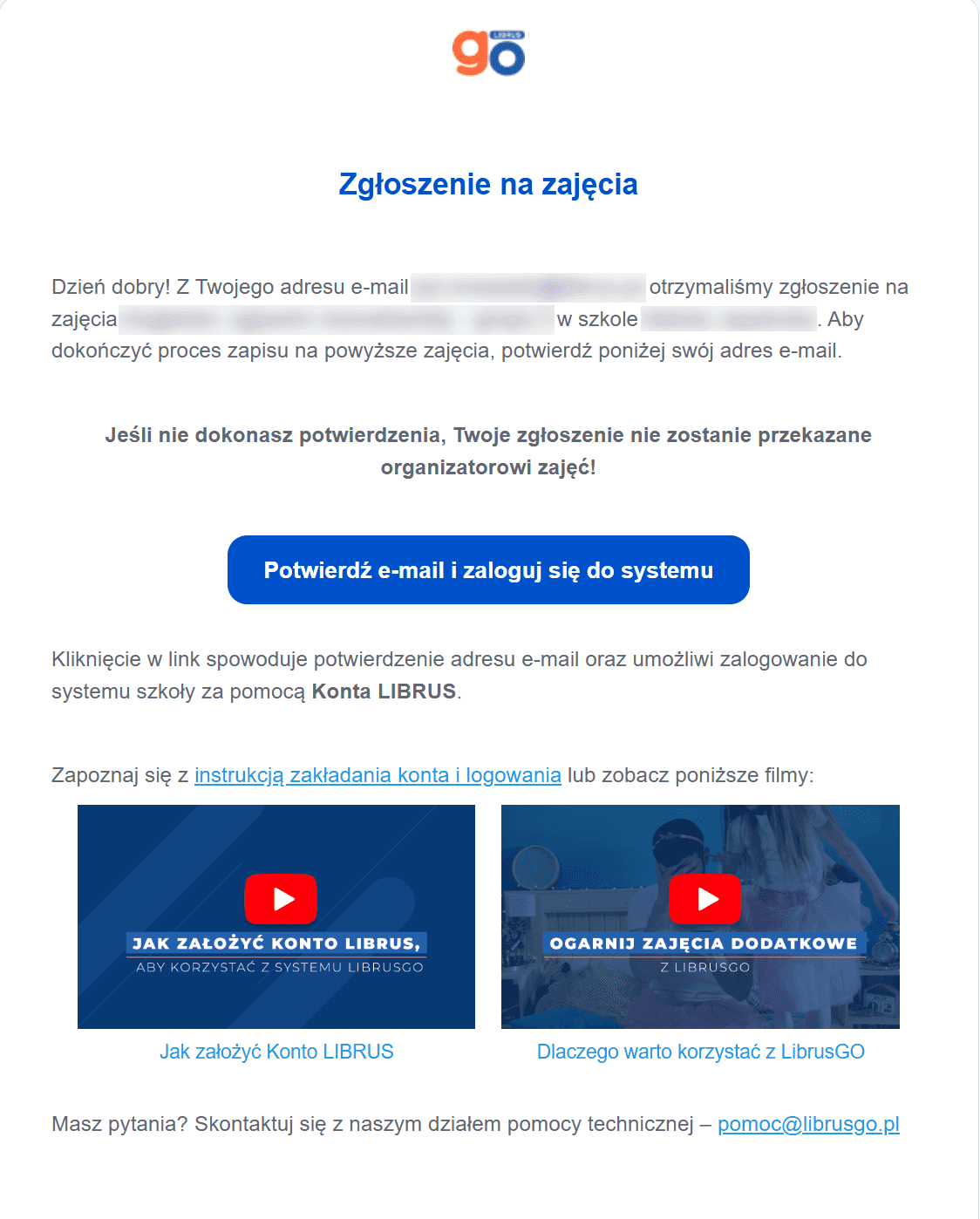
UWAGA – Treść przedstawionego powyżej maila może różnić się w zależności od formy zapisu i uprawnień nadanych przez szkołę. Niezależnie od treści mail będzie zawierał omawiany w poradniku przycisk, umożliwiający potwierdzenie adresu e-mail i logowanie do systemu.
Po potwierdzeniu adresu e-mail zostanie wyświetlony komunikat i nastąpi automatyczne przekierowanie do strony logowania.
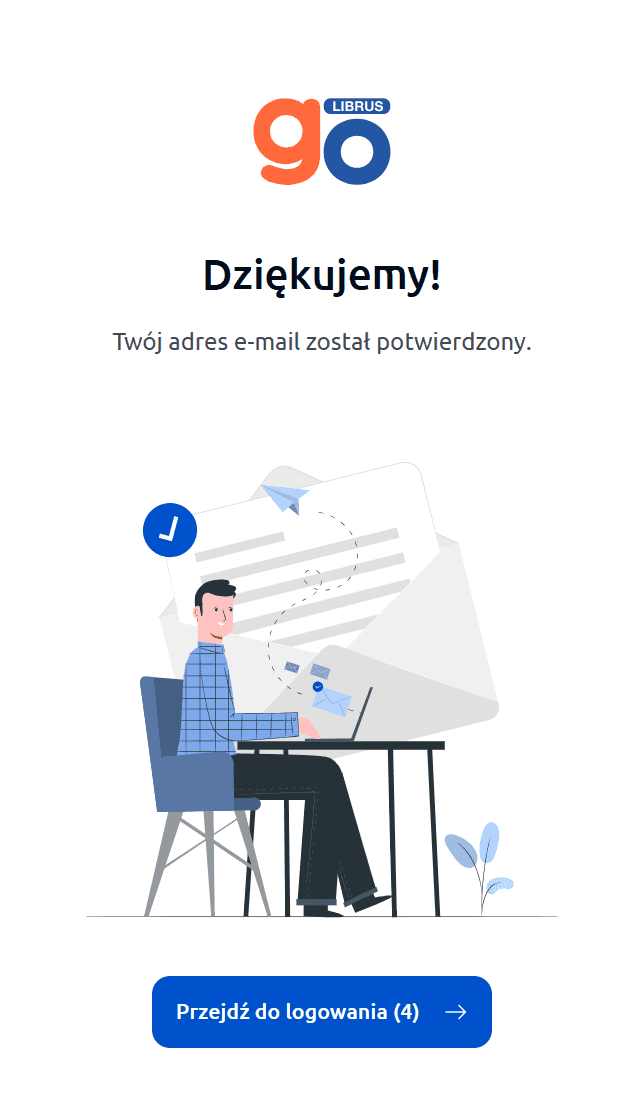
Jeśli nie posiadasz jeszcze Konta LIBRUS, konieczne jest jego założenie. Skorzystaj z opcji „Załóż konto”.
Zobacz film, jak prosto założyć Konto LIBRUS
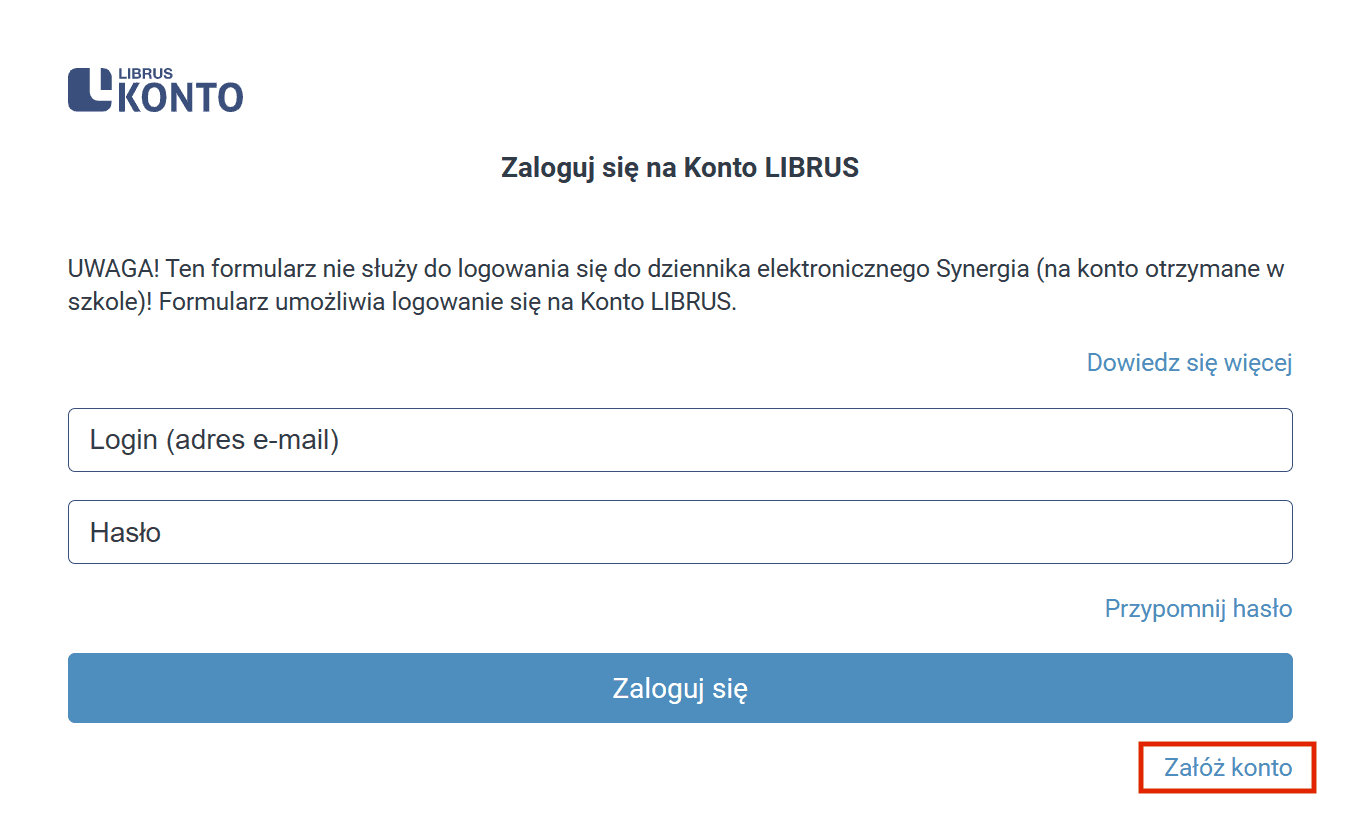
Zostanie wyświetlony formularz, w którym należy uzupełnić:
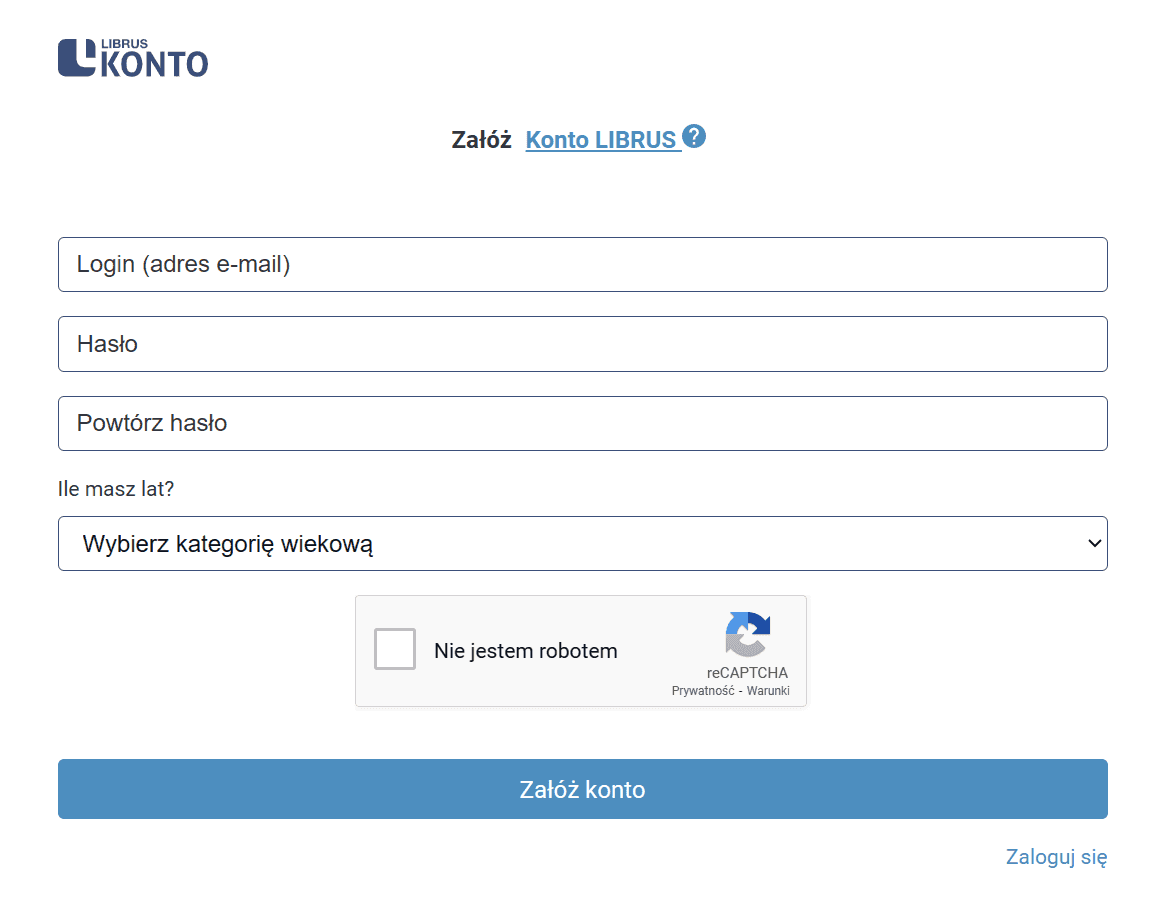
Po wprowadzeniu wszystkich wymaganych danych i wybraniu przycisku „Załóż konto” zostanie wyświetlony komunikat o konieczności potwierdzenia adresu e-mail.
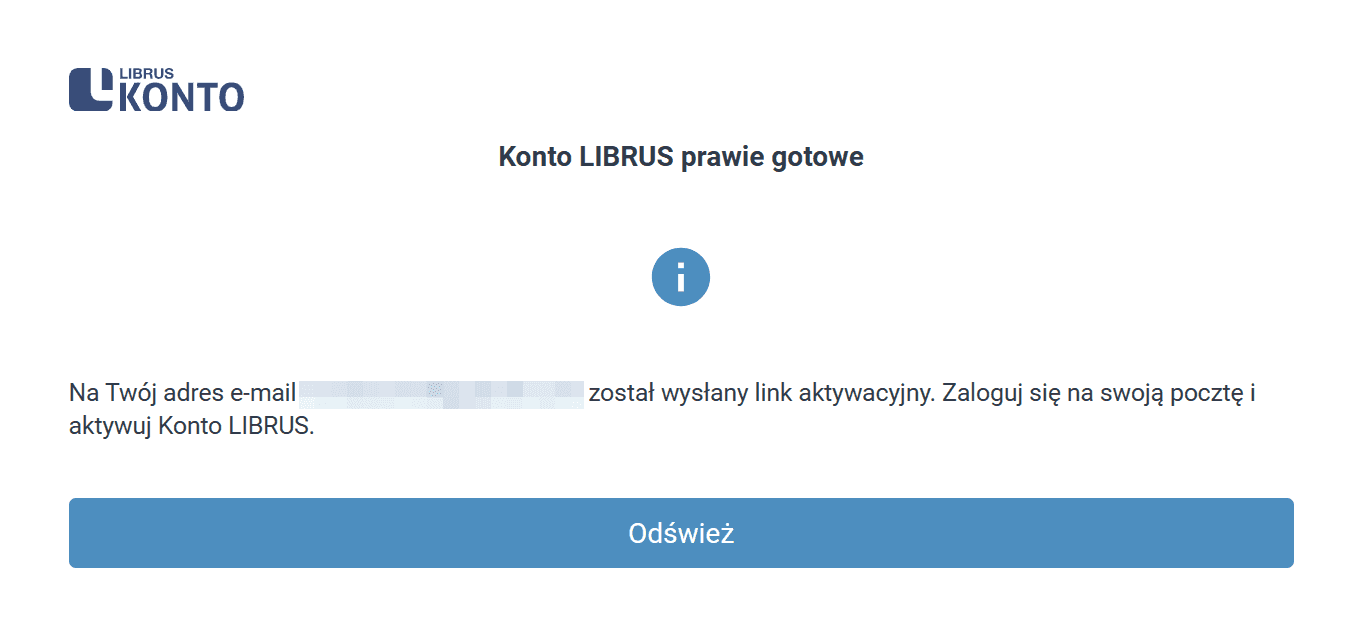
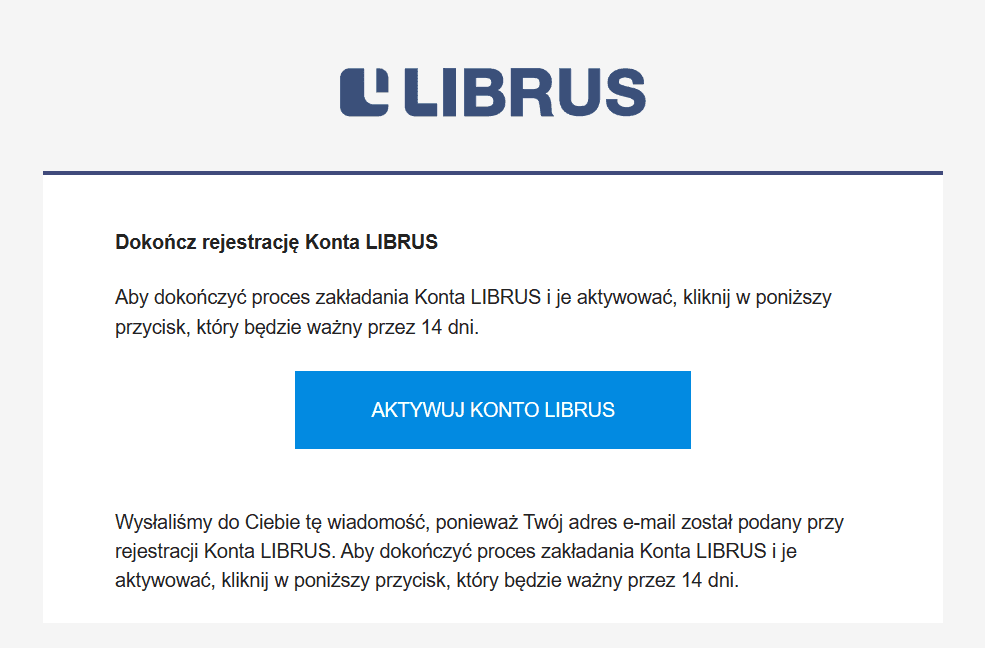
Na adres e-mail zostanie wysłana wiadomość zawierająca przycisk do aktywacji Konta LIBRUS.
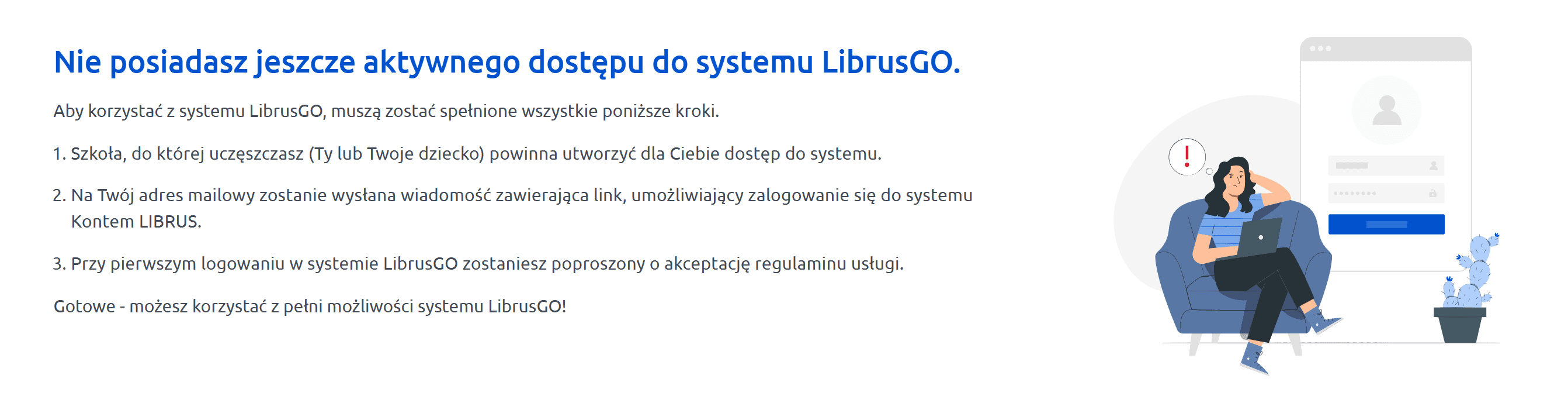
Po wybraniu przycisku wyświetlona zostanie informacja o konieczności nadania uprawnień.

Ostatnim krokiem po zaakceptowaniu powyższych uprawnień będzie akceptacja regulaminu LibrusGO.

Po zaakceptowaniu regulaminu możesz przejść do systemu LibrusGO. W ten sposób rozpoczniesz korzystanie z systemu i zyskasz dostęp do informacji dotyczących Ciebie lub Twojego dziecka. Od tej chwili możesz logować się do systemu LibrusGO przez stronę https://librusgo.pl/login.
UWAGA – Aby poprawnie zalogować się pierwszy raz do LibrusGO, koniecznie skorzystaj z przycisku z otrzymanej wiadomości e-mail. W przeciwnym razie możesz zobaczyć komunikat o braku aktywnego dostępu do LibrusGO lub nie będziesz widzieć wszystkich danych o zajęciach.
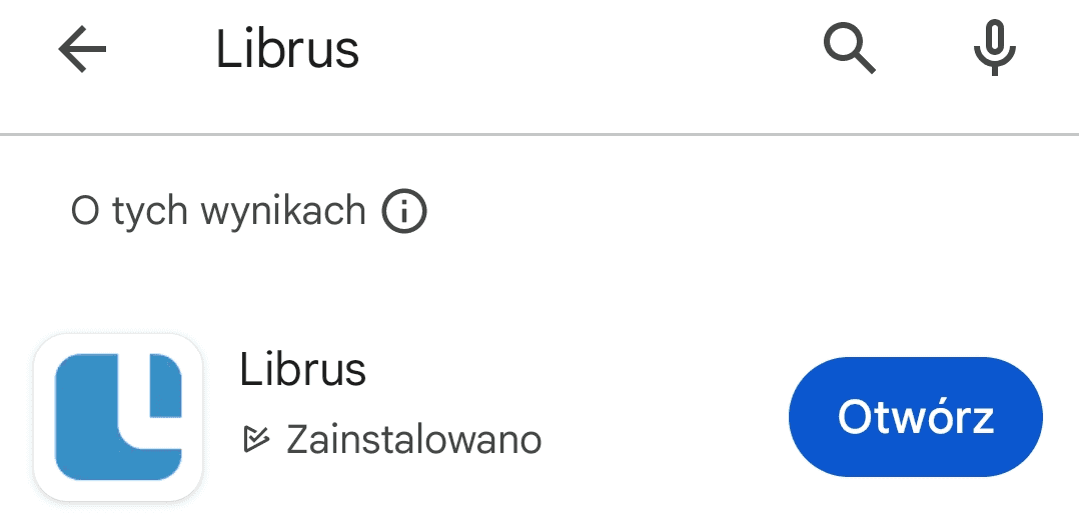
Aplikację mobilną Librus możesz pobrać na telefon ze sklepów Google Play, AppGallery lub AppStore – wyszukaj frazę „Librus”.
Bezpośrednie linki do pobrania aplikacji mobilnej Librus znajdziesz na tej stronie: Aplikacja mobilna (librus.pl)
Do aplikacji logujesz się za pomocą założonego wcześniej Konta LIBRUS. Przy pierwszym uruchomieniu aplikacji automatycznie otrzymasz prośbę o wyrażenie zgody na wyświetlanie danych gromadzonych w systemie LibrusGO.
W aplikacji mobilnej Librus masz możliwość przełączenia się na profil innego dziecka w systemie LibrusGO za pomocą ikony ludzika znajdującej się w prawym górnym rogu aplikacji. Zostanie wówczas wyświetlona lista wszystkich kont powiązanych z aplikacją wraz z informacją, czy posiadają dostęp do LibrusGO.

Aby uzyskać dostęp do systemu LibrusGO, wykonaj poniższe kroki:
Poniżej znajdziesz krótką instrukcję „krok po kroku”, dzięki której w prosty sposób rozpoczniesz korzystanie z systemu LibrusGO oraz połączysz się z aplikacją mobilną Librus.
Zobacz film, jak uzyskać dostęp do systemu
Dostęp do LibrusGO możesz uzyskać na dwa sposoby:
W pierwszej kolejności odszukaj na swojej skrzynce e-mail wiadomość od LibrusGO.
UWAGA – Jeśli zapisujesz siebie lub dziecko na zajęcia poprzez formularz zgłoszeniowy online, aby zgłoszenie trafiło do szkoły, koniecznie potwierdź adres e-mail wpisany w tym formularzu. Wystarczy, że klikniesz w link wskazany w treści maila, który otrzymasz po przesłaniu zgłoszenia.
UWAGA – Treść przedstawionego powyżej maila może różnić się w zależności od formy zapisu i uprawnień nadanych przez szkołę. Niezależnie od treści mail będzie zawierał omawiany w poradniku przycisk, umożliwiający potwierdzenie adresu e-mail i logowanie do systemu.
Po potwierdzeniu adresu e-mail zostanie wyświetlony komunikat i nastąpi automatyczne przekierowanie do strony logowania.
Logowanie do systemu LibrusGO jest możliwe za pomocą Konta LIBRUS. Zaloguj się do swojego Konta LIBRUS, uzupełniając login i hasło.
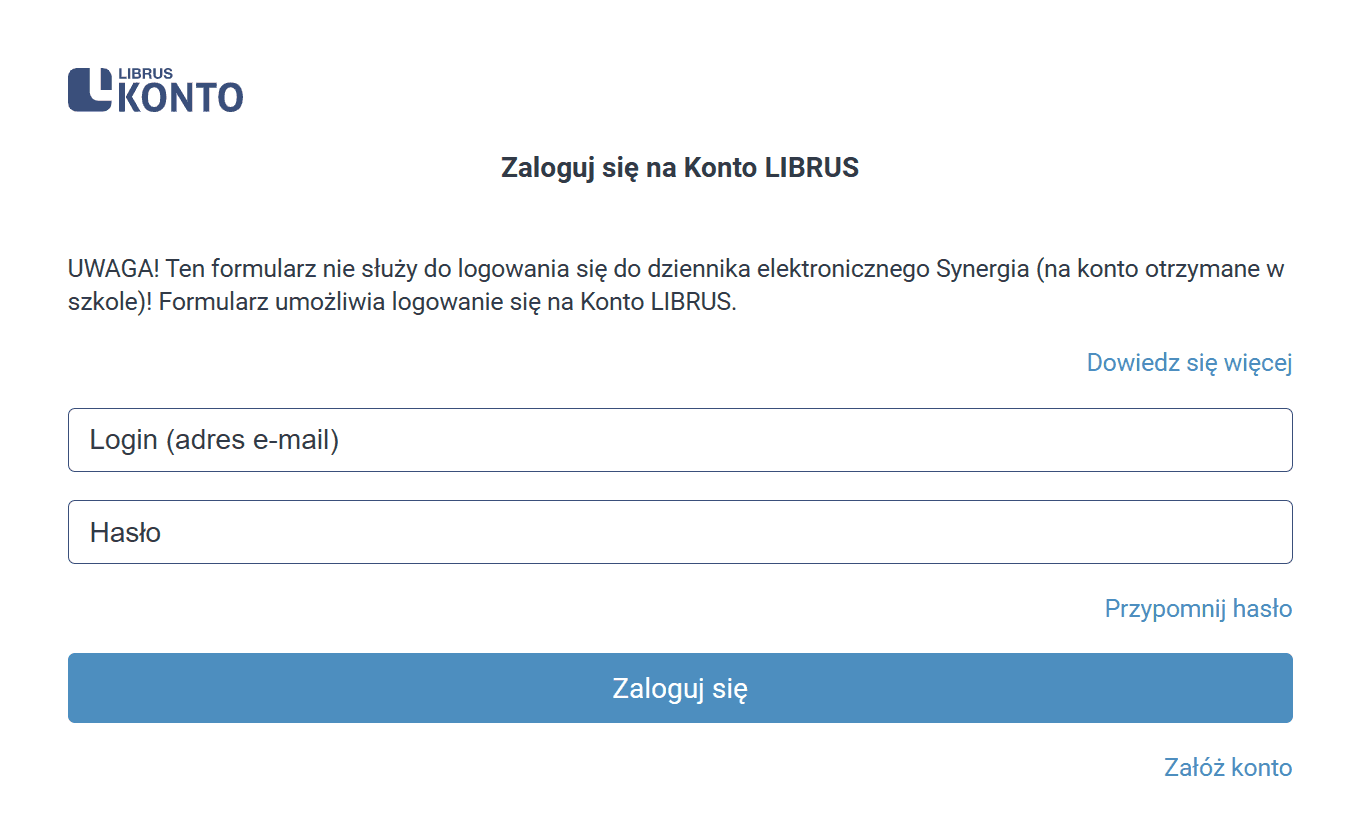
UWAGA – w tym miejscu nie podajesz loginu i hasła do dziennika elektronicznego LIBRUS Synergia, które wpisujesz na stronie https://portal.librus.pl/rodzina/synergia/loguj.
Nie masz Konta LIBRUS? Załóż je bezpłatnie – kliknij tutaj, aby wyświetlić instrukcję logowania do LibrusGO.
Po zaakceptowaniu regulaminu możesz przejść do systemu LibrusGO. W ten sposób rozpoczniesz korzystanie z systemu i zyskasz dostęp do informacji dotyczących Ciebie lub Twojego dziecka. Od tej chwili możesz logować się do LibrusGO przez stronę https://librusgo.pl/login.
Aby poprawnie zalogować się pierwszy raz do LibrusGO, koniecznie skorzystaj z przycisku z otrzymanej wiadomości e-mail. W przeciwnym razie możesz zobaczyć komunikat o braku aktywnego dostępu do LibrusGO lub nie będziesz widzieć wszystkich danych o zajęciach.
Przy uruchomieniu Twojej aplikacji mobilnej Librus automatycznie otrzymasz prośbę o wyrażenie zgody na wyświetlanie danych gromadzonych w systemie LibrusGO.
W aplikacji mobilnej Librus masz możliwość przełączenia się na profil innego dziecka w systemie LibrusGO za pomocą ikony ludzika znajdującej się w prawym górnym rogu aplikacji. Zostanie wówczas wyświetlona lista wszystkich kont powiązanych z aplikacją wraz z informacją, czy posiadają dostęp do LibrusGO.
Dostęp do informacji w systemie zależy od sposobu uzyskania dostępu do systemu. Jeśli został przesłany formularz zgłoszeniowy, poczekaj na akceptację Twojego zgłoszenia przez szkołę. Przed tą akceptacją w systemie będą wyświetlane jedynie informacje dotyczące Twojego zgłoszenia. Jeśli Twoje zgłoszenie zostało potwierdzone, ale nadal nie widzisz potrzebnych informacji, skontaktuj się ze szkołą, aby zweryfikować nadane uprawnienia dostępu.
Zaloguj się do systemu LibrusGO swoim Kontem LIBRUS (potwierdź e-mail oraz aktywuj dostęp do LibrusGO - sprawdź, jak to zrobić w pozostałych pytaniach sekcji „Najczęściej zadawane pytania”). W kolejnym kroku uruchom ponownie aplikację mobilną Librus - system sam poprosi Cię o wyrażenie zgody na pobranie danych z LibrusGO.
W przypadku drugiego dziecka proces będzie identyczny. Logujesz się do systemu LibrusGO (potwierdzasz e-mail oraz aktywujesz dostęp do systemu). UWAGA! Konieczne jest logowanie się tym samym Kontem LIBRUS. W kolejnym kroku aplikacja mobilna Librus znów poprosi Cię o wyrażenie zgody na pobranie danych z LibrusGO dot. drugiego dziecka. Jego profil pojawi się w aplikacji.
Między profilami dzieci możesz przełączać się za pomocą ikony ludzika znajdującej się w prawym górnym rogu aplikacji.
Jeśli przedstawiciel szkoły prosi Cię o potwierdzenie adresu e-mail, na Twojej skrzynce mailowej znajdziesz wiadomość z przyciskiem „Potwierdź adres e-mail i zaloguj się do systemu”. Wybierając go, potwierdzisz adres e-mail. Link potwierdzający będzie aktywny 14 dni od przesłania wiadomości.
Po potwierdzeniu adresu wyświetli się komunikat i nastąpi automatyczne przekierowanie do strony logowania.
Jeśli nie możesz odnaleźć maila, sprawdź SPAM lub skorzystaj z wyszukiwarki na Twojej skrzynce pocztowej i znajdź wiadomości nadesłane przez nadawcę LibrusGO z adresu robot@librusgo.pl o tytule „Potwierdź adres e-mail i zaloguj się do systemu”.
Prawdopodobnie link do potwierdzenia adresu e-mail stracił ważność. Taka sytuacja występuje, jeśli od wysłania e-maila minęło więcej niż 14 dni lub została wysłana z LibrusGO nowsza wiadomość, umożliwiająca potwierdzenie adresu e-mail i zalogowanie do systemu.
Odszukaj na swojej skrzynce najnowszą wiadomość od adresata robot@librusgo.pl. Jeśli nie masz nowszej wiadomości lub od wysłania ostatniej wiadomości minęło więcej niż 14 dni, skontaktuj się ze szkołą, aby ponownie przesłała Ci maila umożliwiającego potwierdzenie adresu e-mail oraz zalogowanie się do systemu LibrusGO.
Odszukaj najnowszą wiadomość od LibrusGO i skorzystaj z opcji „Potwierdź adres e-mail i zaloguj się do systemu”. Następnie zapoznaj się z dalszymi krokami, jeśli:
Do LibrusGO logujesz się Kontem LIBRUS poprzez stronę https://librusgo.pl/login. Kiedy wybierzesz przycisk „Zaloguj się kontem Librus”, przekierujemy Cię do strony logowania do Konta LIBRUS.
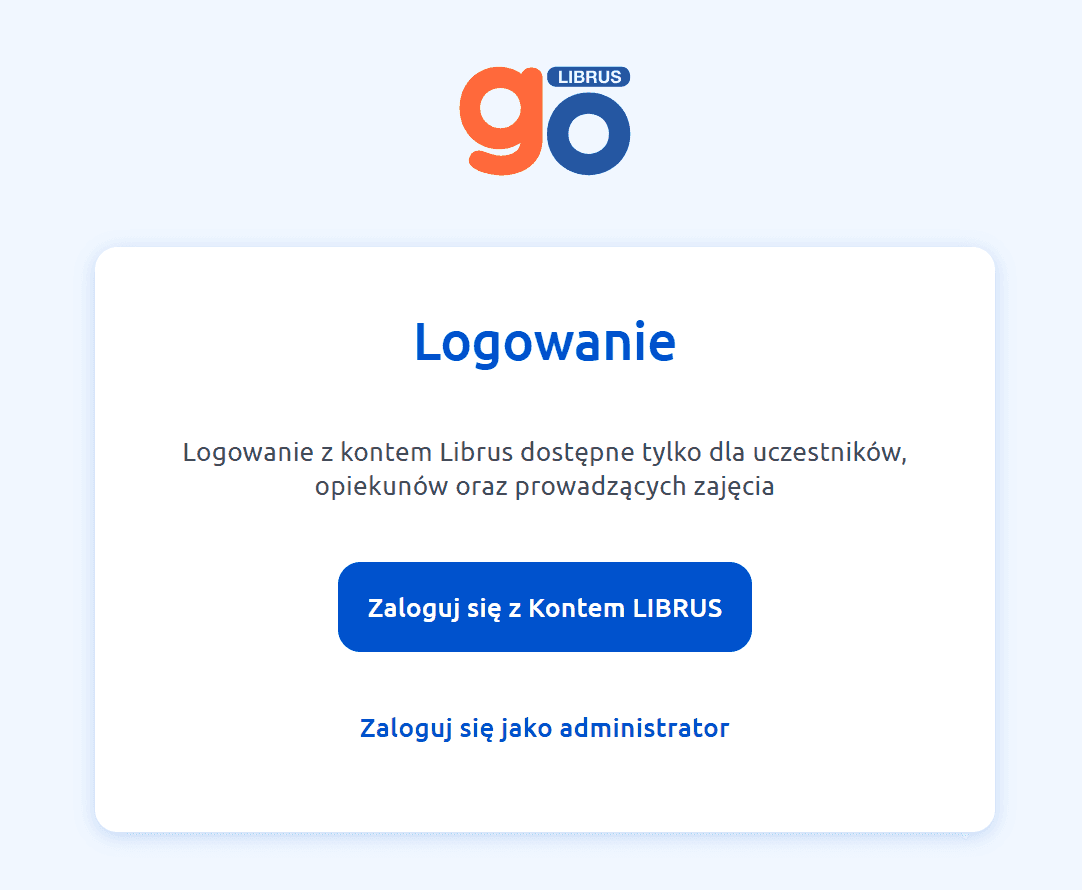
UWAGA – w tym miejscu nie podajesz loginu i hasła do dziennika elektronicznego Synergia, które wpisujesz na stronie https://portal.librus.pl/rodzina/synergia/loguj
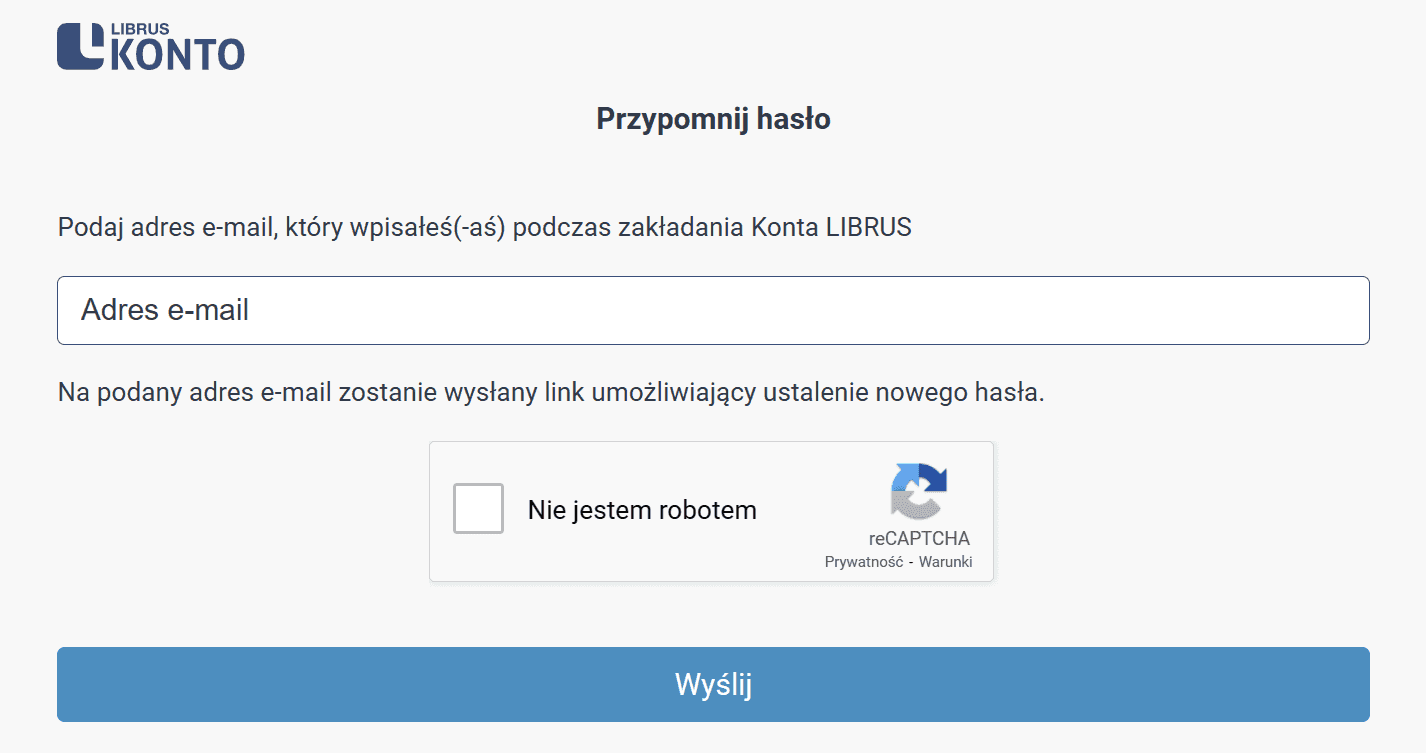
Jeśli nie pamiętasz hasła do Konta Librus, skorzystaj z opcji „Przypomnij hasło”.

Podaj adres e-mail wykorzystany podczas zakładania Konta LIBRUS. Na ten adres e-mail zostanie wysłany link umożliwiający ustalenie nowego hasła.
UWAGA – możesz logować się do LibrusGO po tym jak potwierdzisz adres e-mail oraz aktywujesz dostęp do systemu - sprawdź, jak to zrobić w pozostałych pytaniach sekcji „Najczęściej zadawane pytania”.
Aplikację mobilną Librus możesz pobrać na telefon ze sklepów Google Play, AppGallery lub AppStore - wyszukaj frazę „Librus”.
Bezpośrednie linki do pobrania aplikacji mobilnej Librus znajdziesz na tej stronie: Aplikacja mobilna (librus.pl)
Do aplikacji logujesz się za pomocą Konta LIBRUS. Przy pierwszym uruchomieniu aplikacji automatycznie otrzymasz prośbę o wyrażenie zgody na wyświetlanie danych gromadzonych w systemie LibrusGO.
W aplikacji mobilnej Librus masz możliwość przełączenia się na inne konto np. konto dziecka w systemie LibrusGO za pomocą ikony ludzika znajdującej się w prawym górnym rogu aplikacji. Zostanie wówczas wyświetlona lista wszystkich kont powiązanych z aplikacją wraz z informacją, czy jest to konto z dostępem do systemu LibrusGO.